
Centro de Assistência Amen.pt
Como instalar o certificado SSL no Hosting WordPress?
Após adquirir o certificado SSL, efetue o login na sua área de cliente da Amen.pt. O certificado SSL vai aparecer no quadro do lado direito no campo “Produtos por Activar”. Dependendo do certificado adquirido o nome poderá variar), contudo, para o exemplo apresentado, utilizaremos o “Certificado PositiveSSL DV” assim como o subdomínio “ssl.odominiomeu.com”.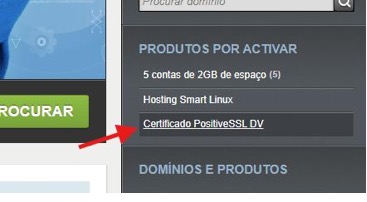
- Assim, após clicar no certificado acima sugerido, na janela seguinte selecione a opção “Gerar Novo CSR”.
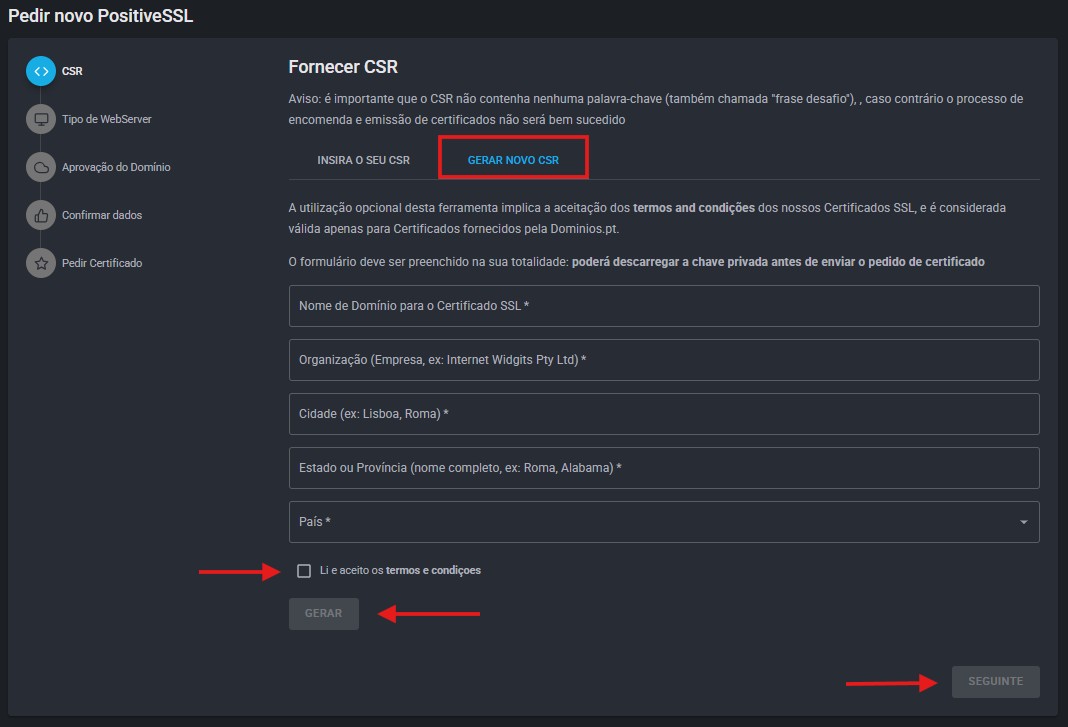
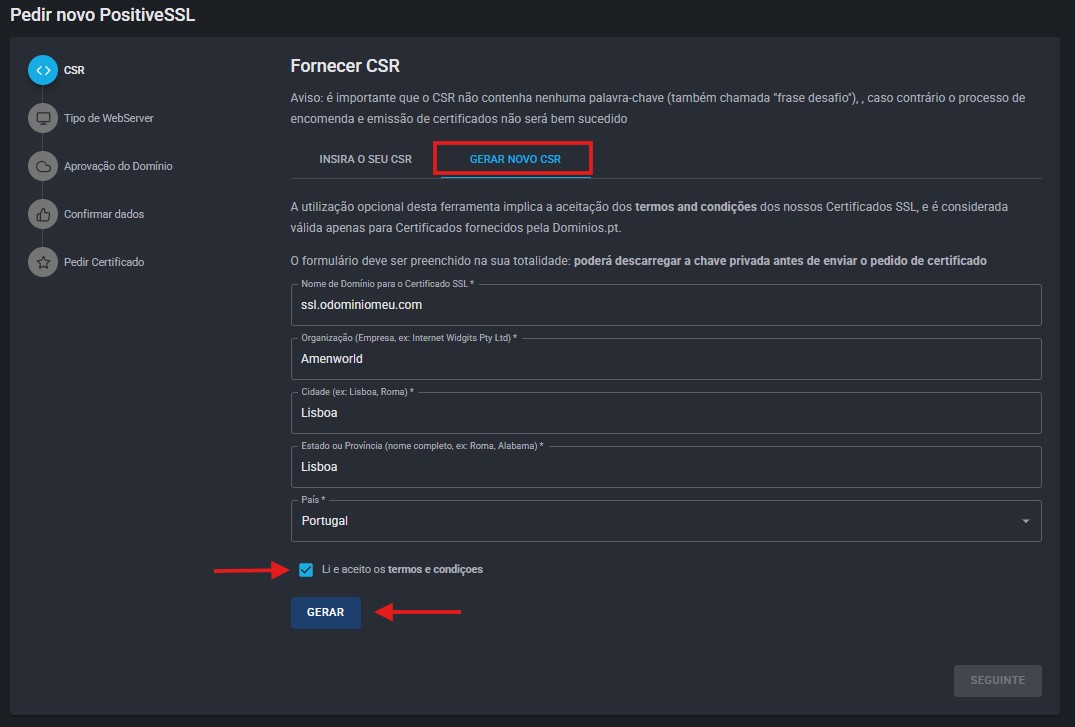
- Em seguida, preencha todos os campos solicitados, leia e aceite os termos e condições, e clique de seguida no botão azul “Gerar” para que seja emitido o ficheiro “.CSR”.
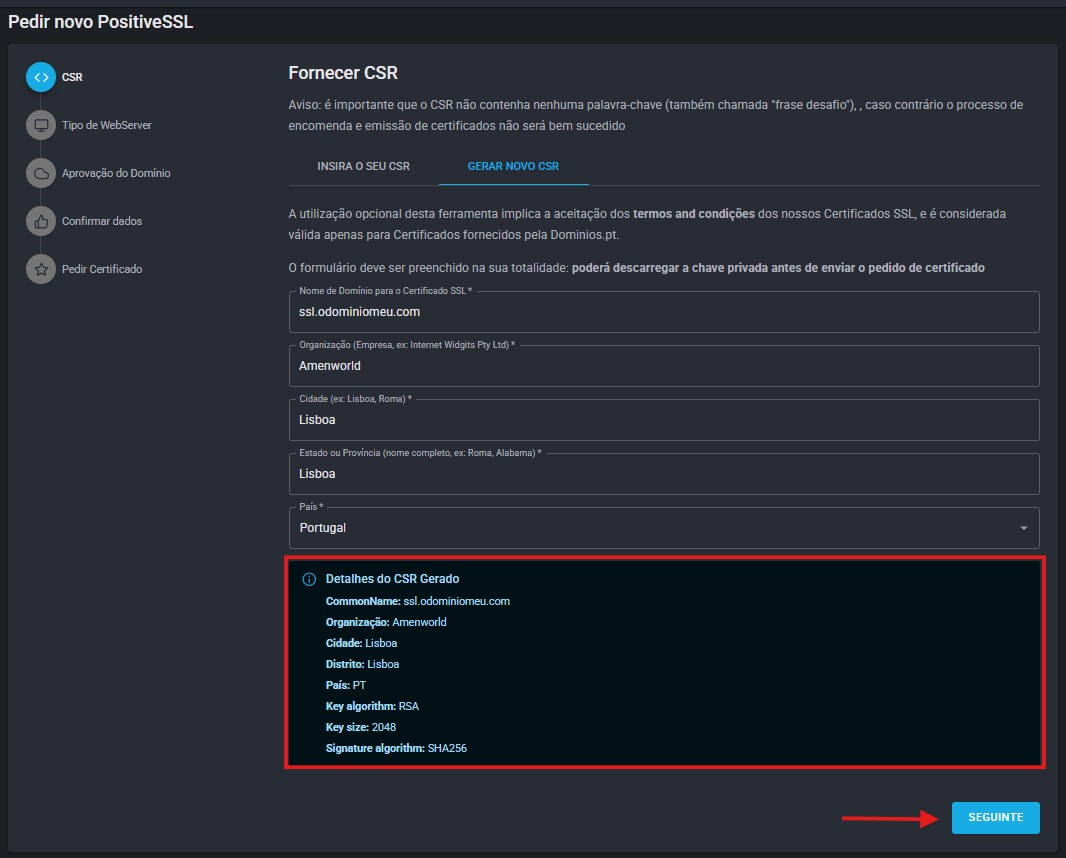
- Após a emissão da chave “.CSR”, clique no botão seguinte de forma a conseguir selecionar o servidor.
- A seguir, selecione o tipo de servidor onde se encontra o website alojado dentro das opções apresentadas: “Apache, Microsoft IIS, Plesk, cPanel ou outros”.
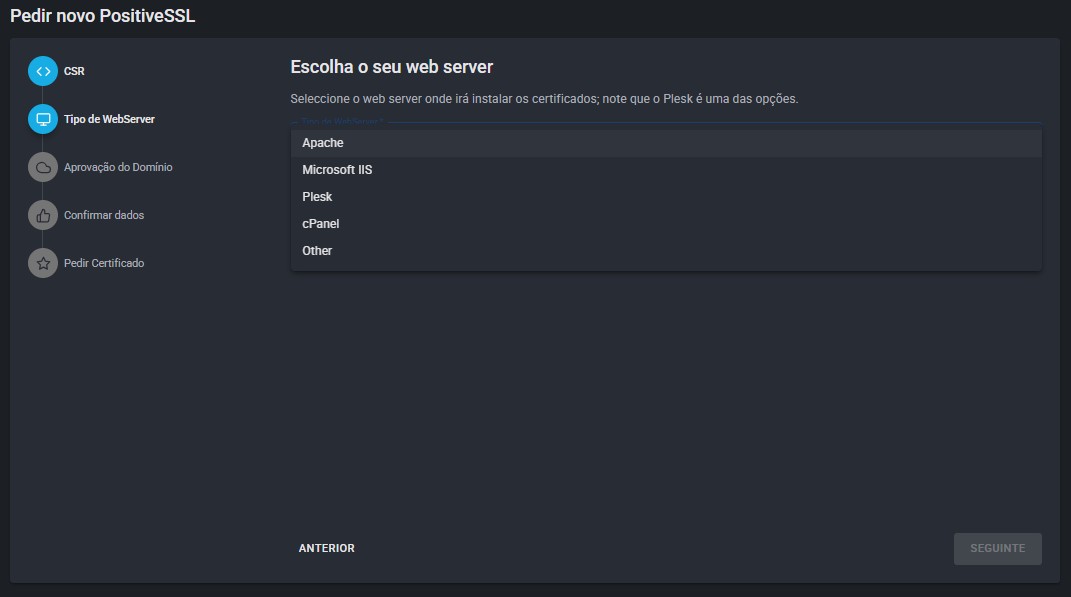
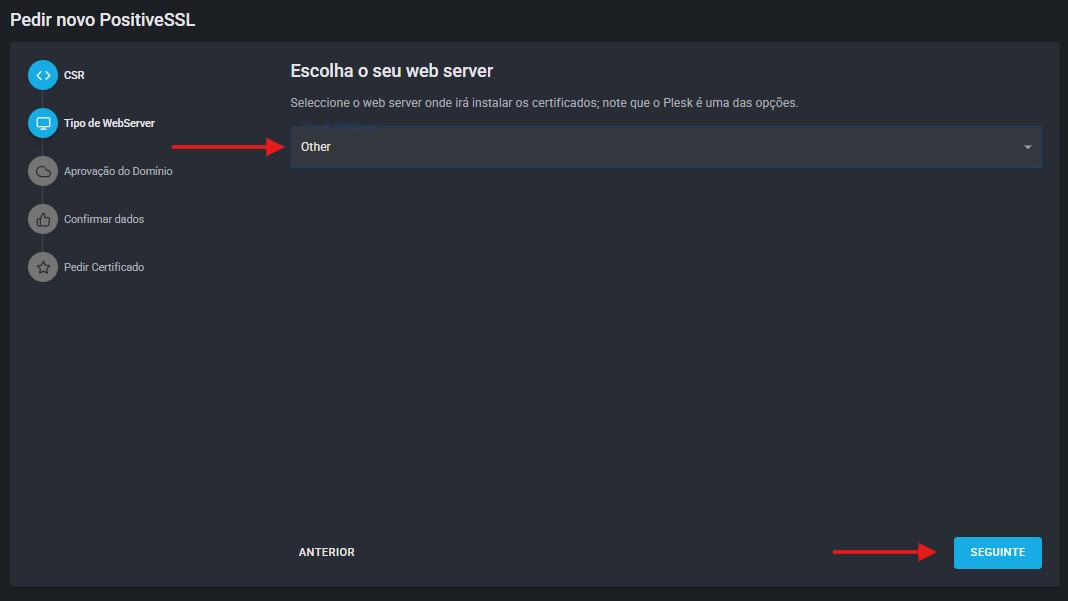
- Para este caso foi selecionado como tipo de servidor “outro”, alargando o leque de opções para o tipo de servidor onde ira instalar o seu certificado SSL. Após a seleção do servidor, clique em seguinte.
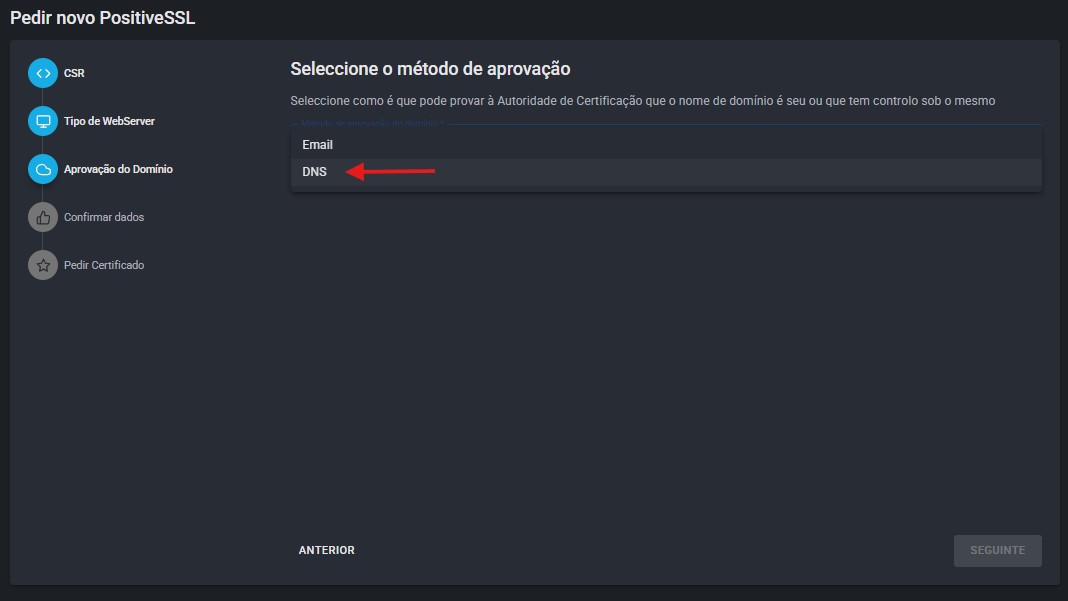
- Na janela seguinte, selecione o método de aprovação do domínio: "DNS" ou "Email".
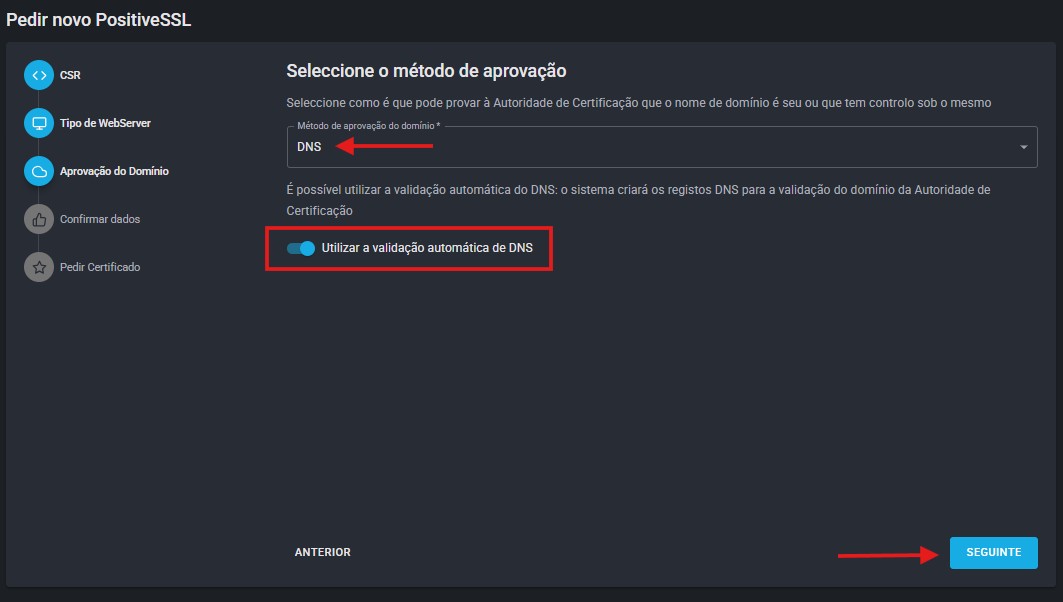
- Se o seu domínio estiver configurado com a zona de DNS da Amen.pt e selecionar o método de aprovação do domínio via “DNS”, um registo “TXT” será automaticamente inserido na zona de DNS para validar o domínio.
- Após a validação do domínio, é extremamente importante que descarregue para o seu computador a “Chave Privada” que se encontra sinalizada no centro da página. Importa salientar que sem a chave privada não conseguirá adicionar o certificado no seu servidor.
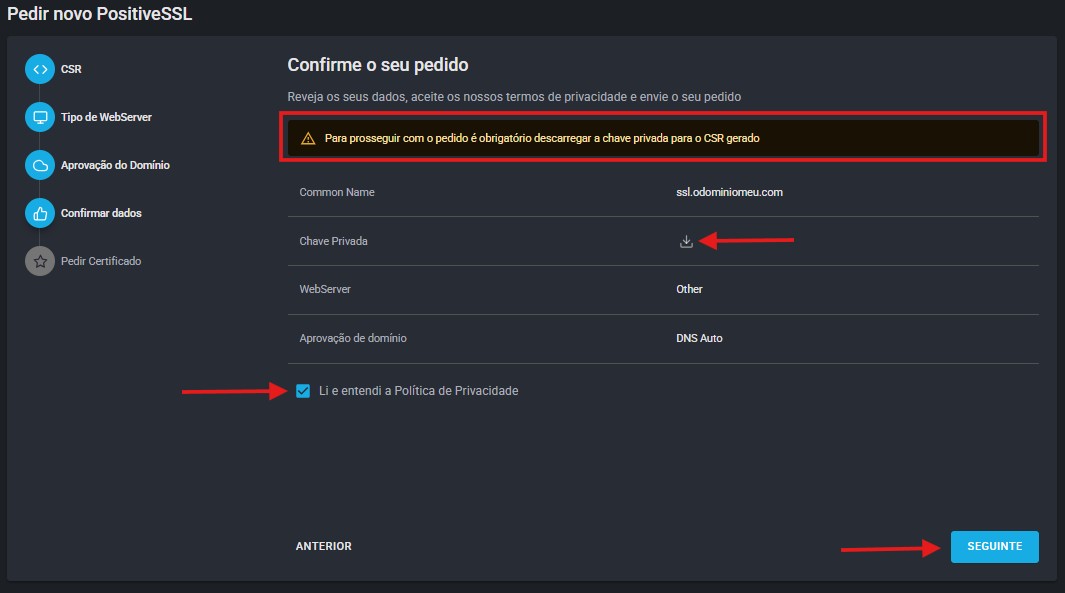
- Após descarregar a chave privada na janela anterior e ao clicar em seguinte, o seu certificado passará ao estado “Pendente de emissão” o qual poderá demorar algumas horas até ser emitido.
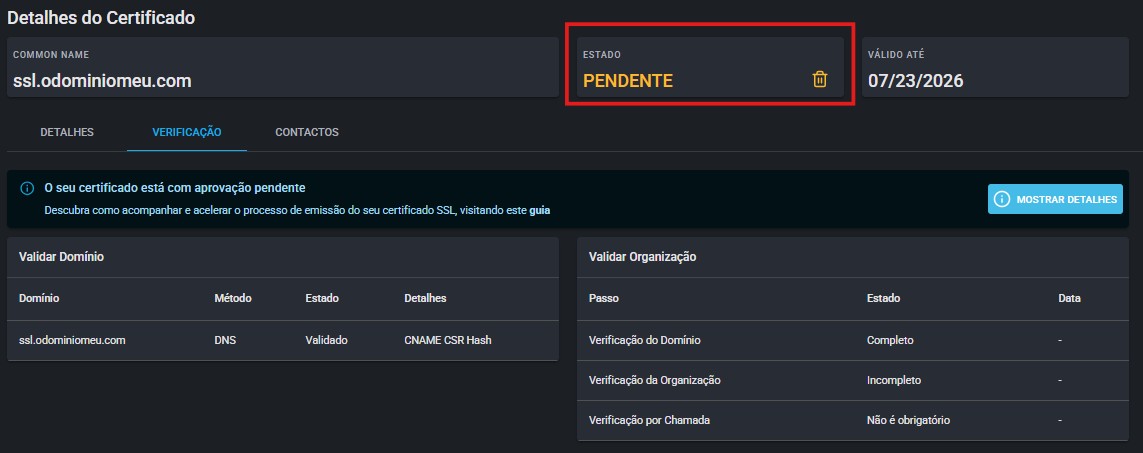
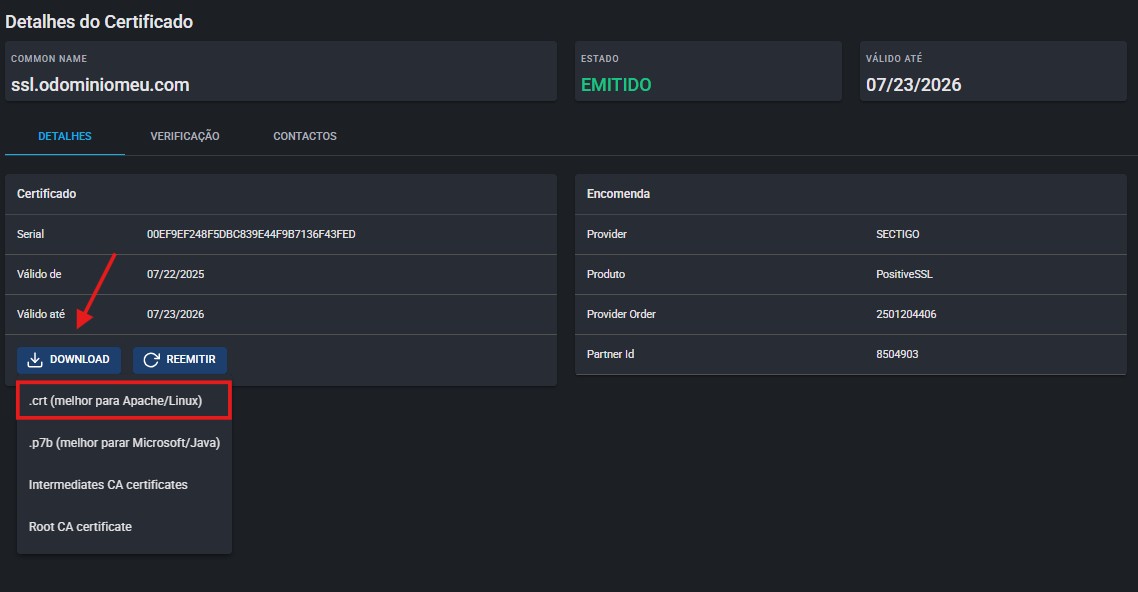
- Assim que o certificado passar ao estado “Emitido”, clique no botão azul “Download” por forma a conseguir descarregar para o seu computador o ficheiro “.CRT”, onde em conjunção com a “Chave Privada” já poderá adicionar o certificado no seu servidor.
 Vá até à barra lateral direita, onde estão listados os seus produtos e serviços. Na secção “WordPress & Web Hosting”, localize o serviço de alojamento ao qual deseja adicionar o certificado. Para este exemplo, utilizaremos o plano “WordPress Start”.
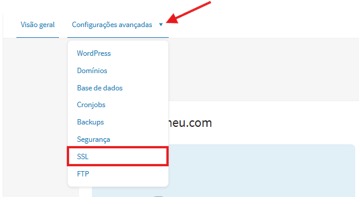
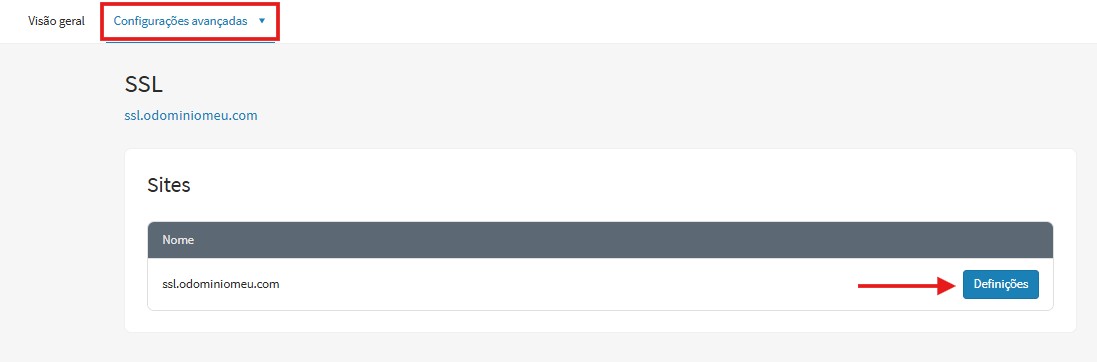
 Dentro do painel de gestão do alojamento, no menu superior na localize a opção "Configurações Avançadas" e clique em “SSL”:
 Na página seguinte localize o seu domínio no separador “Sites” e clique no botão “Definições”:
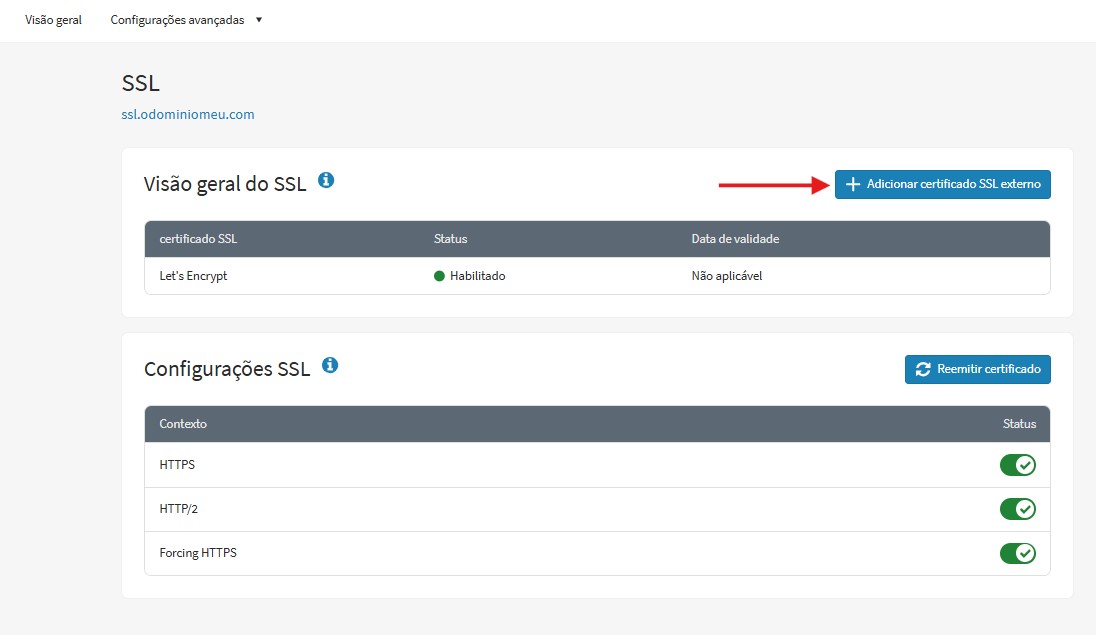
 A seguir clique em “Adicionar certificado SSL externo”:
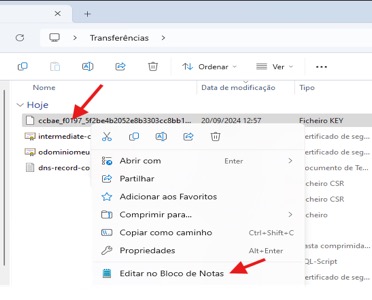
 Em seguida, abra os ficheiros “CRT” e “Private Key”, ambos obtidos durante o pedido de emissão do certificado SSL, utilizando a aplicação “Bloco de Notas” (conforme imagem em anexo), para poder copiar corretamente as informações contidas neles.
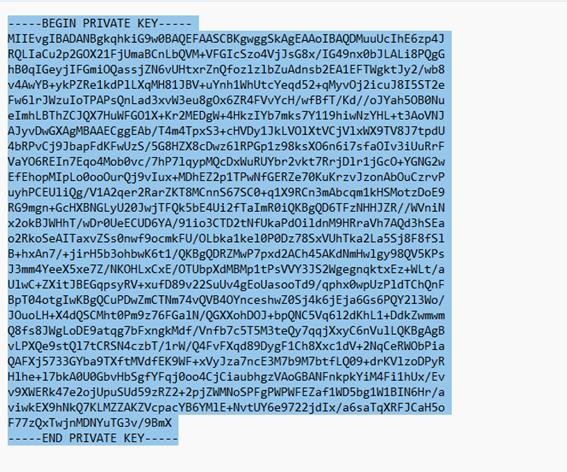
 Copie o código do ficheiro conforme exemplo da imagem em anexo:
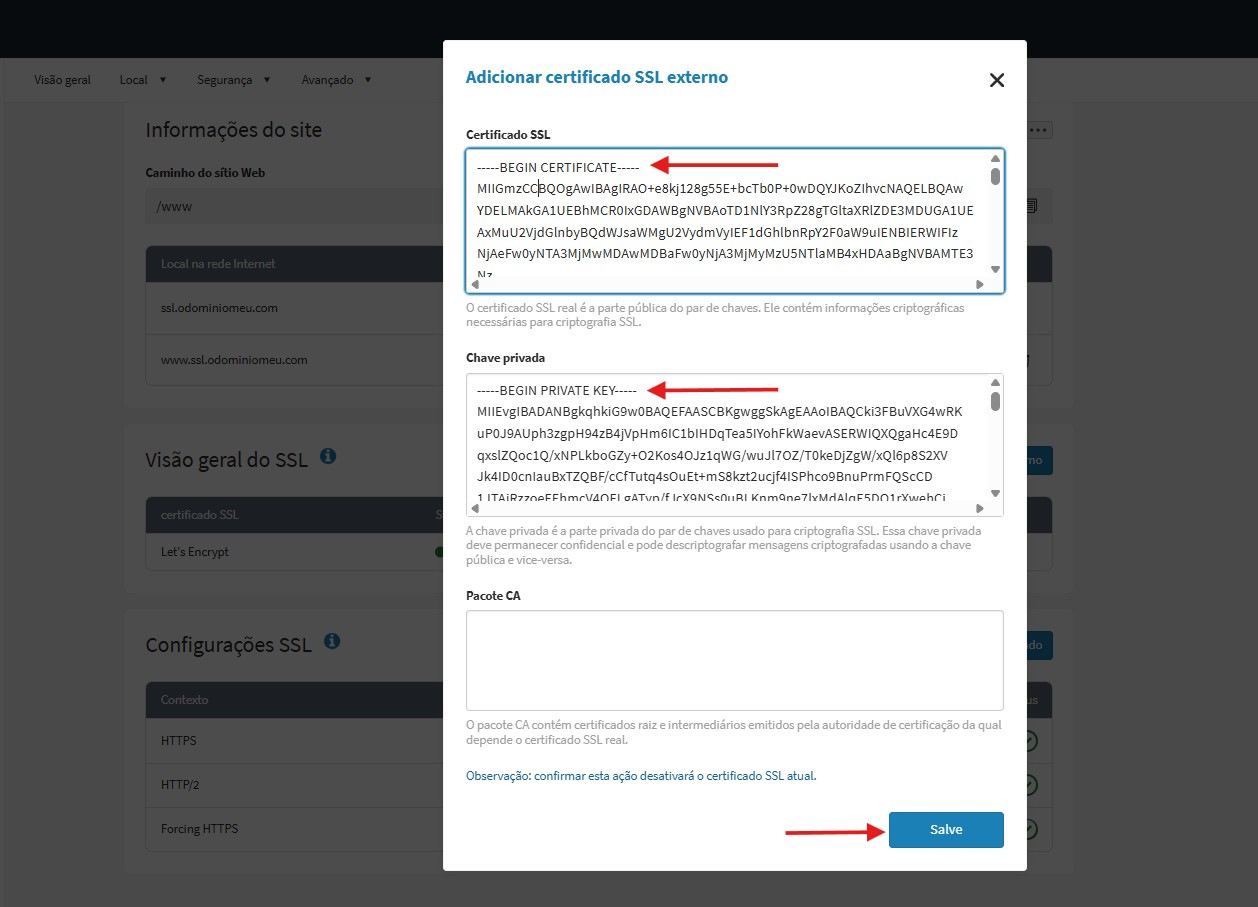
 Volte ao formulário página “Adicionar certificado SSL externo” e cole o código obtido da “CRT” assim como do ficheiro “Chave Privada” nos campos indicados para o efeito conforme imagem em anexo e por fim clique em “Salve” para que este fique visível no browser:
You haven't found what you are looking for?
Entre em contato com nossos profissionais, terão todo o gosto em ajudar!
Contact us